jsmastronomy
› Versão Portugues
› Processamento Gráfico & Tutorial
›
Processamento Gráfico de Astrofotos
6 - Realçando as Cores


 Travado



|
Esta mensagem foi atualizada em .
Passado pelas etapas anteriores chegamos ao momento de realçar cores. Há vários modos e métodos para esta tarefa. Não poderia dizer se este ou aquele é melhor ou pior. Nem sempre um procedimento que se adéqua a uma foto serve para outra. O mesmo para os valores de correção.
Entretanto um método que merece destaque seria o trabalho com contraste na modalidade legacy à nivel dos canais de cores. Vejamos como ficou nossa nebulosa até o momento, com a mascara de proteção das estrelas. 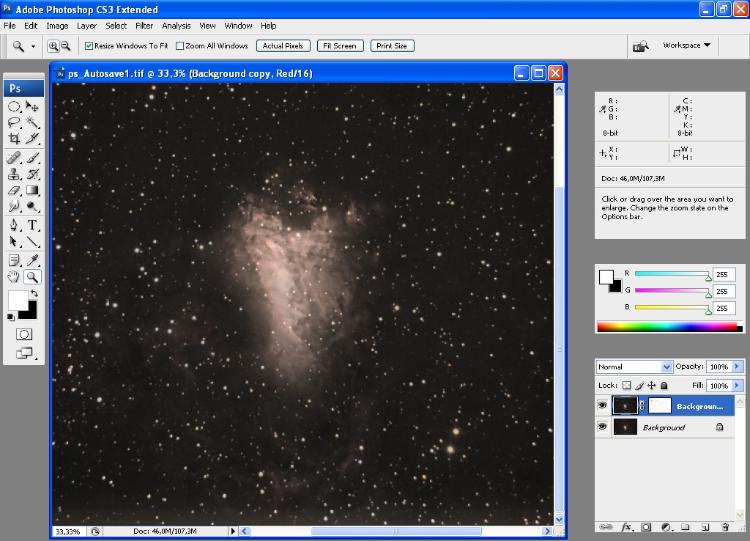 As vezes gosto de trabalhar com layers de ajustes, Menu Layer > New Adjustment Layer. Aqui você pode escolher que tipo de ajuste será feito, com a vantagem de poder por e retirar sua evidencia com facilidade. E aferir se a modificação condiz com o esperado. Criei uma ajustment layer para Curvas, apliquei uma leve correção. O difícil é mostrar toda a tela. Mas acho que dá para entender a figura abaixo. 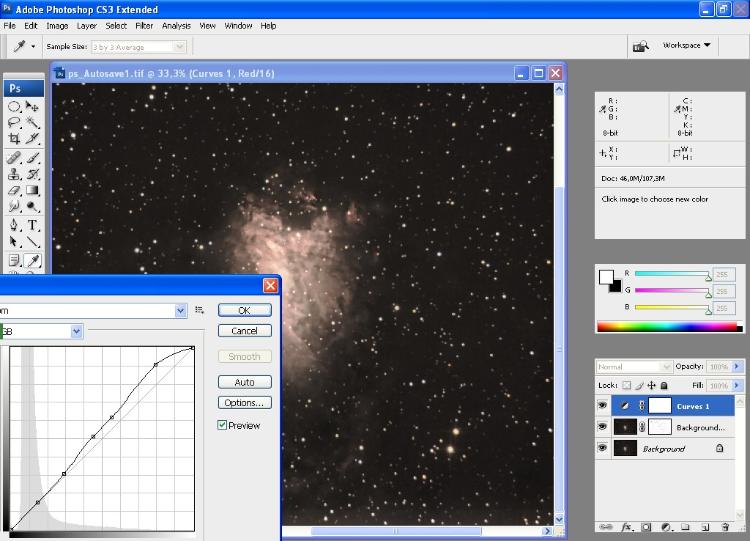 Na janela auxiliar, onde mostra os layers, se vê o novo layer de ajuste para curvas. Se você mais tarde quiser voltar a tela de ajuste de curva, basta clicar na imagem que parece uma meia lua (circulo com metade branca e metade preta) junto ao thumbnail da imagem. Ele reabre a janela de ajuste, mostrando o que voce já teria feito, e permite que você altere. Esta é a grande vantagem de se utilizar este tipo de layer. Entretanto quando você cria vários layers de ajustes, a ordem deles podem influenciar no resultado. Por exemplo se no topo estiver um layer para ajuste de contraste e debaixo dele um layer para ajuste de curva, inverter esta posição dará resultados diferentes. Ótimo recurso para agente perder horas e horas ensaiando valores de ajuste e posições destes layers. Se você achar que um determinado layer de ajuste não está adequado, não precisa deleta-lo. Basta desativar sua visualização (e portanto influência) clicando no olhinho do layer. Importante observar que nesta situação a mascara de proteção das estrelas não estaria atuando. Pois você não está agindo diretamente no thumbnail do layer que contém esta máscara. O que você fizer aqui vai atingir toda a foto. A ação que intenciono não permite ser feita nestes layers de ajustes, pois quero proteção das estrelas. Portanto vou ter que selecionar o layer que contem a imagem e a mascara de estrelas e vou mudar para a janela dos canais e selecionar o canal RED. Entretanto para ver o efeito do que vou fazer tenho que fazer visível o canal RGB , como mostra a figura. Basta selecionar o layer do canal RED e depois clicar no olhinho do canal RGB. 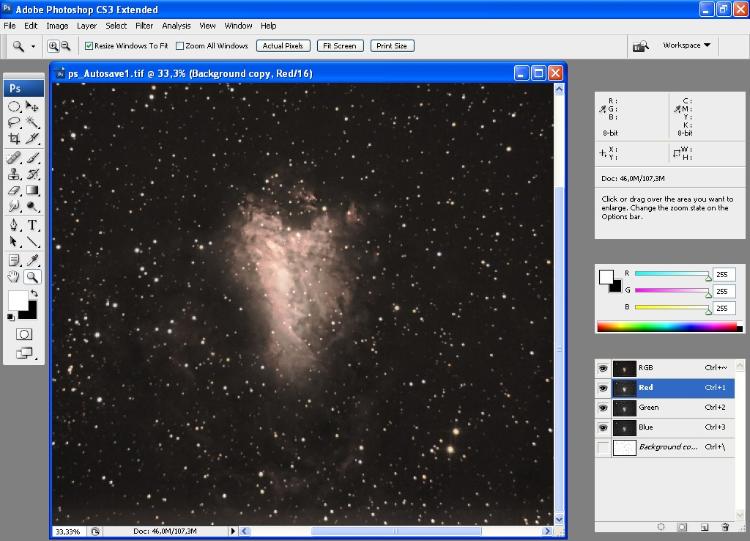 Agora vou manipular contraste no modo legacy. Menu Image > Adjustments > Brightness/Contrast. 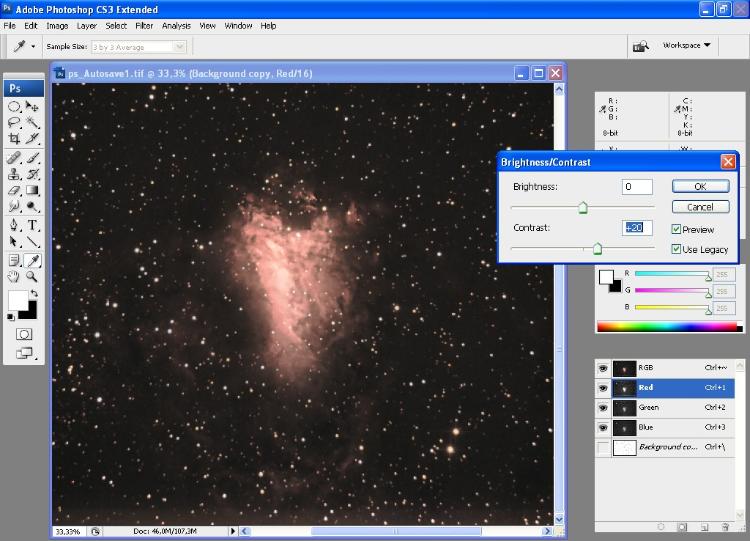 Veja como a nebulosa assumiu uma coloração bem mais avermelhada, sem saturações. E vou fazer isto com valores diferentes para os canais Blue e Green. O resultado final será: 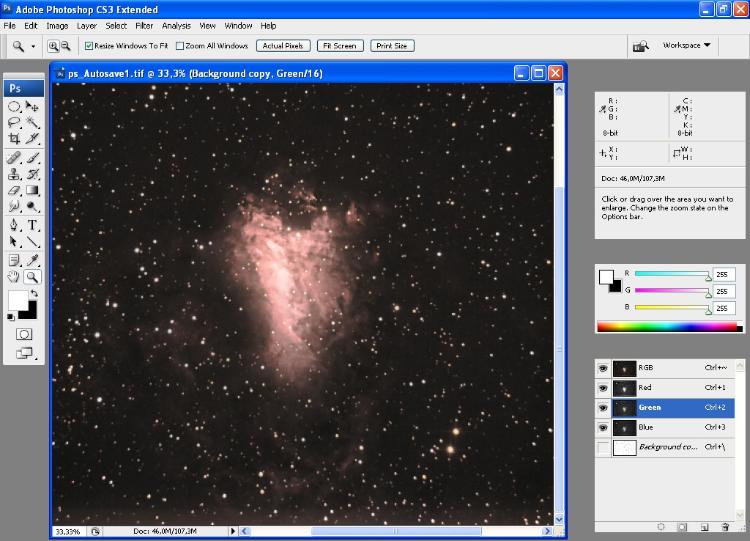 Para o canal azul utilizei o valor de +10 e para verde + 5. Olhando a foto, achei que estaria tendo muito brilho em algumas regiões da nebulosa, causada pelo layer de ajuste de curvas. E aqui, vou utilizar de um outro recurso que seria manipular a opacity deste layer reduzindo sua influencia no conjunto da foto. Veja a diferença: Foto com opacity do layer de ajuste de curva em 100 % 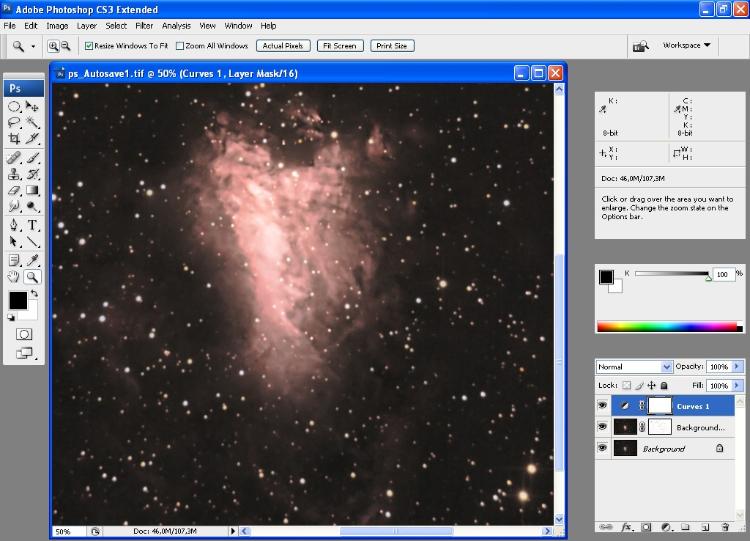 Foto com opacity do layer da ajuste de curva em 50 % 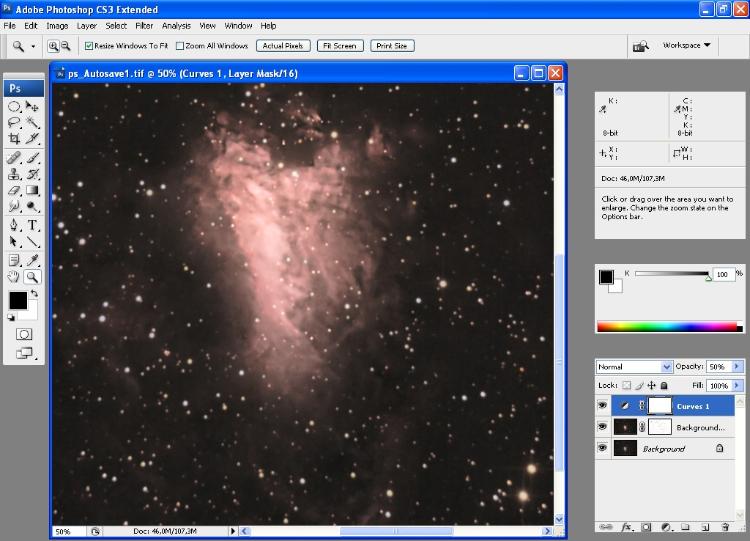 Neste capitulo tratei as cores de duas formas diferentes, uma com a proteção das estrelas (contraste nos canais) e outra com layer adjustment (curva). Várias combinações poderiam ser feitas. E não me adianta perguntar quais as que eu fiz em uma determinada foto, pois eu nunca me lembro.  . Vou fazendo e verificando o resultado. Assim um determinado resultado obtido jamais será re-obtido ! . Vou fazendo e verificando o resultado. Assim um determinado resultado obtido jamais será re-obtido !  Dado por satisfeito efetuo o Flatten Image. Como as estrelas de maior brilho estiveram quase que totalmente protegidas, lembre-se que o layer adjustment para curva atingiu todo mundo, um leve sharp para acentuar os contornos das estrelas seria bem conveniente agora. Utilizei Smart Sharp com 30 % e 2 pixels nos parâmetros. 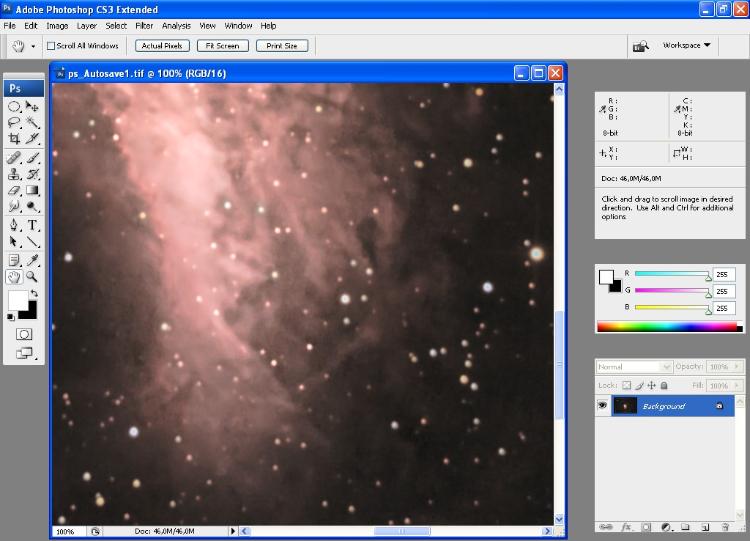 Infelizmente por um erro cometido lá na conversão de 32 bits para 16 bits, como mencionado antes neste tutorial, acabou por levar algumas estrelas a ficarem um pouco saturadas. A mascara protegeu, mas elas já estavam passadas ! Sem a mascara teriam virado holofotes ! O mais importante é verificar que dentro da nebulosa, apesar de ter alterado a intensidade de cor, principalmente vermelho, esta correção não afetou as estrelas dentro dela. Deixando sua aparência mais natural. E o quê faltaria agora ? Trabalhar sobre as cores das estrelas anteriormente protegidas. Bem para isso eu vou utilizar uma das mascaras criadas pelo DSS, ou poderia também utilizar aquela mascara que em nota comentei que poderia ser salva, em capitulo anterior. Ou até mesmo criar um outra mascara. Só que agora vai ser o contrário. As estrelas estarão pintadas de branco e o resto de preto. vou proteger tudo, menos as estrelas ! 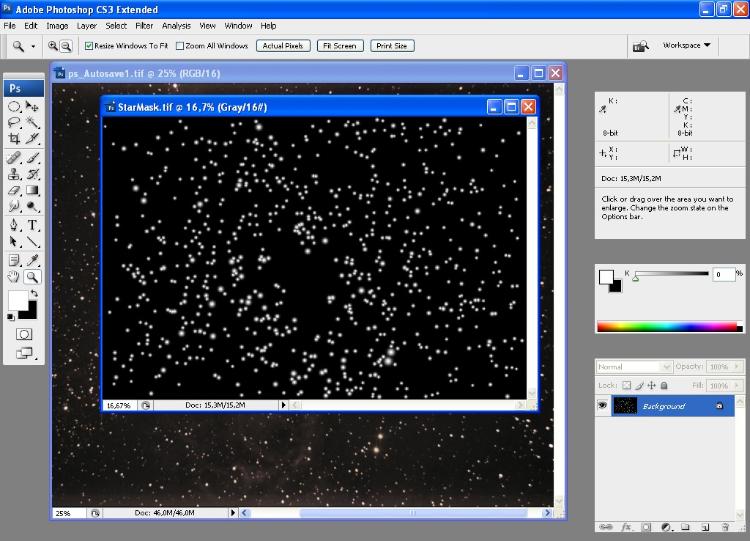 O processo é o mesmo que você já viu. Duplicar o layer da imagem principal. Criar uma mascara genérica nele. Copiar esta nova mascara para dentro do layer mask. 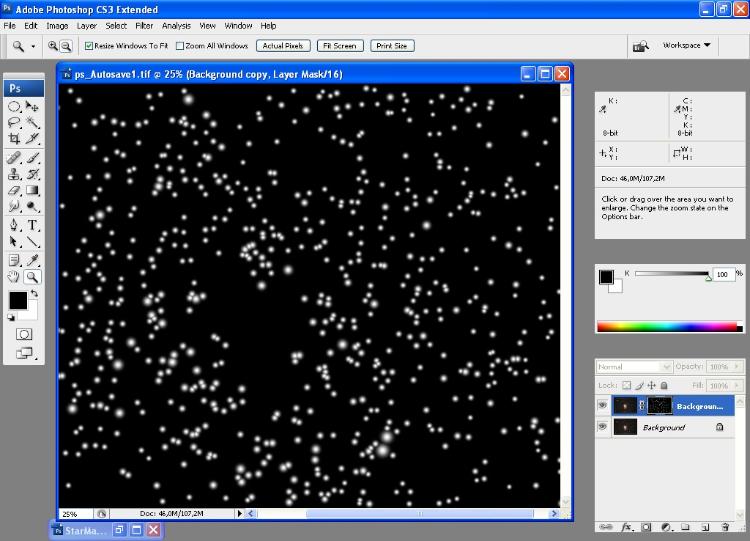 Esta pode não ser a melhor mascara, mas é uma que me está disponível. E eu já estou meio cansado de escrever este tutorial por hoje. Então vai ela mesmo !  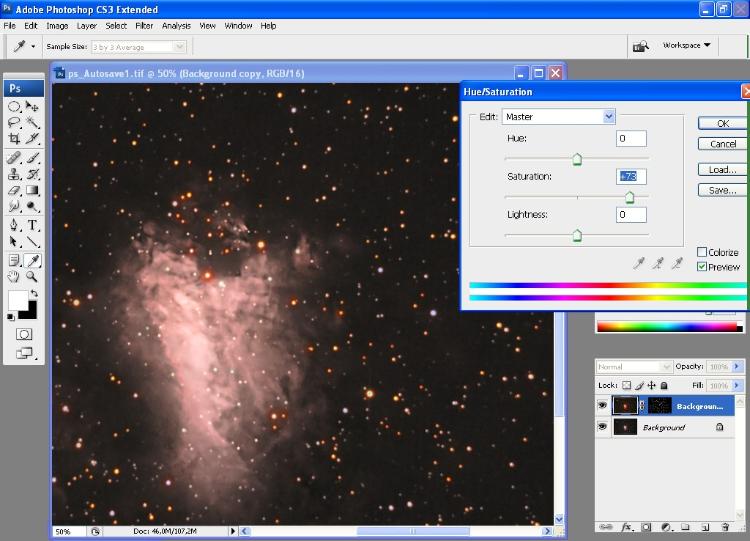 Calma gente ! Peraí ! Não vou aplicar esta intensidade toda não ! É só para você perceber que no caso aplicando ajuste de hue/saturation, as cores das estrelas mudam, mas não afetam o restante da imagem ! Além de que a mascara utilizada parece estar com diâmetro muito grande para as estrelas, abrangendo uma área muito ampla em volta das estrelas. Utilizei um ajuste mais complicado: master - lightness = -5 (tentativa de corrigir ou esconder o erro da conversão 32 bits / 16 bits) red - saturation = +30 yellow - saturation = +30 green - saturation = -30 cyan - saturation = + 60 blue - saturation = + 60 magenta - saturation = +30 Não ficou uma beleza de estrelas coloridas, mas deu algum realce. Se a foto principal tiver maior informação de cor ou tiver sido criado com filtros LRGB provavelmente terá um resultado melhor. 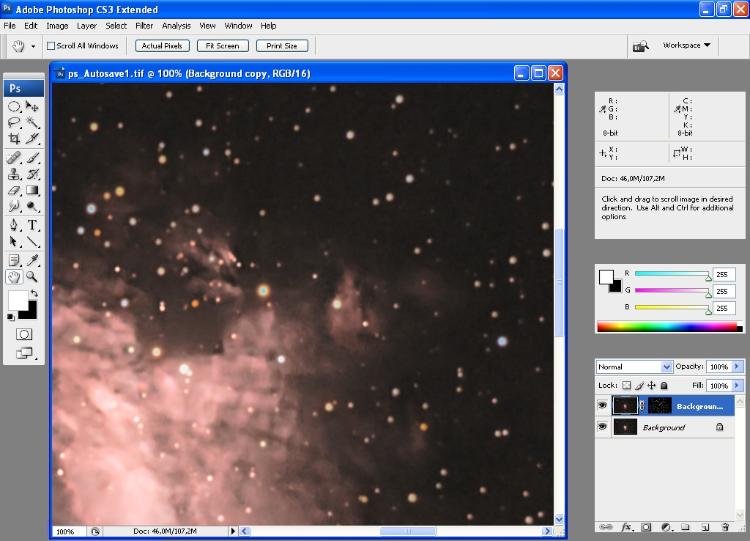 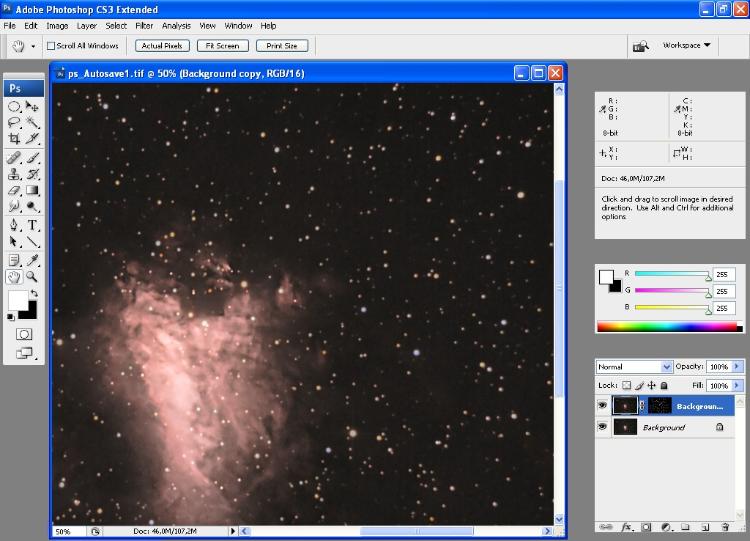 Não se esqueça de efetuar o Flatten, quando terminar ou se der por satisfeito !
GSO 305 mm
NEQ6 Pro - Roda 5 Filtros Manual Guia: OAG TSOAG9T2 - ASI120MC Cannon EOS T3 - QHY163M ASI120MC, DSI-1 Meade e SPC880 |
«
Retornar para Processamento Gráfico de Astrofotos
|
1 visualização|%1 visualizações
| Free forum by Nabble | Nabble® |